Mostrando entradas con la etiqueta Trucos PC. Mostrar todas las entradas

Creador de virus

Posted by dj-dario on 18:02

bueno veran ya vi un programa llamado worm creator que generaba un virus en bat pero depediendo de las opciones que eligieses podia o no podia dar eror por eso cree este programa en vb6 con los fallos que yo le encontre al otro pues aki le dejo el programa


MegaUpload


RapidShare

depositfail

4shared


espero que les guste.
prueben y comenten

¿Cómo saber si nuestro windows 7 es genuino (Original)?

Posted by alito on 22:52
1) Buscamos "Ejecutar". Luego escribimos "cmd" sin las comillas. Y acemos clic en "Aceptar"
2) Luego les saldra esta ventana en ella escribimos lo siguiente "slmgr -xpr" Y le damos enter
3) Por ultimo les saldra lo siguienteSi sale que el equipo esta activado de forma permanente, felicidades tu windows 7 es genuino...

Aclaro las capturas son de mi propia pc no son extraidas de ningun lado

primer cheat para sxe 8.2

Posted by dj-dario on 8:11


bueno gente aca les dejo el primer cheat para la ultima vercion del sxe injected 8.2
estube probando cheat hasta q supe como funcionaba el sxe 8.2 modifique el cheat y ahora sirve para la ultima vercion descargalo rapido!!!!!


megaupload


rapidshare

aca dejo el wall tanto esperado x todos

Posted by dj-dario on 7:04


bueno gente aca dejo el wall q tanta gente me pidio x mi msn
y bueno aca lo subi x fin
el wallhack sirve para los siguientes juegos
:

Counter Strike Condition Zero
Day of Defeat
counter strike 1.6
counter strike 1.6 no steam

bueno espero q les guste y deja tu comentario
si te gusto comenta y si no te funciono avisa_! ok!


comenta o si no comentas en mi blog te va a pasar esto jugando al counter
strike


aimbot para Sxe v8.1

Posted by dj-dario on 16:52


Cheat Para Sxe v8.1 este funciona pero quiero decir q este cheat "[ tiene virus ]" pero no le
hace nada a la pc xq yo ya lo probe y bueno para usarlo abren el cheat , luego el sxe v8.1,
despues el Cs 1.6 y despues el en server apreten la tecla Instert y con las flechas eligen la opcion
bueno ya no tengo mas q decir me despido y despues voy a subir otros cheat ! un saludo

MegaUpload


RapidShare


Arranca desde cualquier unidad, incluso si la BIOS no lo permite

Posted by alito on 11:44

Muchos ordenadores son incapaces de arrancar desde unidades extraíbles como CD/DVD o memorias USB. Esto les impide aprovechar multitud de sistemas operativos de tipo live.

PloP es un gestor de arranque versátil, capaz de arrancar sistemas desde CD/DVD y unidades extraíbles aún cuando la BIOS no contemple esta posibilidad. Para conseguirlo, PloP se instala en el sector de arranque para "puentear" el inicio del sistema.

Instalar PloP es, quizá, lo más complicado. Una vez descomprimido en una carpeta, ejecuta plpinst.com desde el directorio Install, o plpinstc.com desde un CD. En caso de que no funcionara, hay que instalar PloP a mano, proceso bastante sencillo gracias a las instrucciones proporcionadas por el autor.

Además de facilitar todo tipo de arranque, PloP cuenta con un menú desde el cual se administran las particiones presentes en el disco. No es la herramienta más potente o intuitiva para esta tarea, pero es un añadido que se agradece.

Nota sobre PloP:

Para instalar PloP manualmente, descarga el fichero plpgenbtldr-0.5.zip y copia plpbt.bin y plpgenbtldr.com a la raíz del disco. Ejecuta plpgenbtldr y añade, en caso de éxito, la línea c:\plpbtldr.bin="PloP Boot Manager" al fichero C:\boot.ini

Para utilizar PloP necesitas:

  • Sistema operativo: Win95/98/98SE/Me/2000/NT/XP/2003/Vista/7

Protege al 100% tu e-mail

Posted by alito on 12:30

Para evitar que nos hacken el e-mail podes tener estos concejos en cuenta. A mi me da resultado.

1) Usa contraseña que sean complicadas por ejemplo estas: al154djd54 – jmc154ska – etc

2) En la respuesta secreta podes colocar contraseñas con números y letras, o pon tu nombre con errores.

3) Modifica la contraseña cada 72 días si te es necesaro.

4) Tener algun software anti hacker y/o un buen anti virus.

5) Tener cuidado al ingresar tu e-mail y password en páginas desconocidas. (Recomendamo no hacerlo)

Estos 5 puntos te protegeran muy bien tu e-mail. Si tenes miedo de olvidarte la contraseña como la que dije en el primer punto, anotalas en un papel y guardala muy bien oculto…


Software anti hacker: DESCARGAR

Software anti virus: DESCARGAR

Los dos software son muy buenos.

Elimina las marcas de agua de las versiones beta y RC de Windows

Posted by alito on 18:10

Al probar una versión beta o RC de Windows aparece una marca de agua en el Definición de 'Escritorio' :


En los sistemas operativos de Windows, el Escritorio es la zona en la que se encuentran los iconos, es decir, la pantalla inicial desde la cual puedes empezar a realizar operaciones con tu PC.">Escritorio con el número de versión y el mensaje "Copia de evaluación" u otro similar.

Remove Watermark es una utilidad que quita este texto innecesario del Escritorio, incluyendo las etiquetas para el modo a prueba de errores. Lo consigue parcheando el fichero user32.dll.mui, presente en Windows Vista y 7.

Al ejecutarse, Remove Watermark esperará una orden. Pulsar Y aplicará el parche, mientras que N cerrará la ventana sin modificar el fichero. La opción R reconstruye la caché MUI, algo necesario para comprobar la efectiva desaparición del aviso.

El cambio aplicado por Remove Watermark no deja de ser una simple corrección estética, útil si no soportas ver esas líneas de texto sobre tu fondo de pantalla favorito.

Nota sobre Remove Watermark:

Para sistemas de 64 bits hay que abrir el ejecutable terminado en X64

Para utilizar Remove Watermark necesitas:

  • Sistema operativo: WinVista/7


Descubre qué atajos de teclado están disponibles

Posted by alito on 18:37

ActiveHotkeys busca todos los atajos de teclado disponibles a partir del tipo de teclas que definas de antemano.

En el panel izquierdo de ActiveHotkeys se eligen los modificadores (como Alt+Control) y el grupo de teclas a combinar, como las alfanuméricas o las multimedia. El gran botón al final de columna ejecuta la búsqueda.

En la tabla de la derecha, ActiveHotkeys resume las combinaciones encontradas. En la columna Active podrás ver si está siendo usada o no, mientras que en Mod.count verás cuántos atajos corresponden a un modificador concreto.

Para utilizar ActiveHotkeys necesitas:

  • Sistema operativo: Win95/98/Me/2000/XP/Vista

¿Computadora demasiado lenta?

Posted by alito on 18:02
Si usted todavía no ha tenido la experiencia de trabajar con una PC lenta como una tortuga que encima dificulta la navegación segura, usted es un ser humano único, extraño. Si, además de eso, vive de ganar dinero con su sitio web y jamás ha tenido este problema, es muy afortunado.

"El problema, según parece, se debe en gran medida al éxito pasado de Microsoft y su estrategia de empaquetado se ha convertido en una debilidad."

David B. Yoffie, un profesor en el Harvard Business School, también les dijo a los periodistas Steve Lohr y John Markoff del New York Times que:
"Windows ahora es tan grande y pesado debido al tamaño de su código base, la medida de su ecosistema y su insistencia en la compatibilidad con hardware y software heredados, que simplemente pone todo más lento..."

Las PC Windows tienen una larga tradición de no administrar bien usos largos e ininterrumpidos a través de diferentes aplicaciones, demasiadas aplicaciones cuando son instalada y removidas de una PC y un montón de procesos y servicios en todo momento corriendo dentro de la memoria RAM de su PC los cuales pueden ser en verdad completamente innecesarios para su computadora.

Su computadora realmente está repleta de funciones ocultas y servicios cuya existencia usted apenas conozca.

La mayor parte del tiempo, semejante cantidad de innecesarios programas en segundo plano probablemente lentifiquen su computadora sin ninguna razón válida o necesidad para hacerlo.

Probablemente haya escuchado gente decirle que usted puede incrementar la velocidad a su computadora deteniendo servicios no queridos. Pero cuando se fija en la lista de los servicios que están corriendo, no está seguro cuales detener y cuales no.

Servicios innecesarios de Windows que usted puede apagar :

  • AdobeLM Service: No todas las computadoras tienen este servicio, es inútil, si lo tiene simplemente deshabilítelo.

  • Servicio de alerta: Deshabilítelo si no está en una red porque no va a recibir ninguna alerta.

  • Administración de aplicaciones : Configúrelo a manual.

  • Actualizaciones Automáticas : Deshabilítelo si no requiere una auto actualización y parches de Windows. Es bastante inútil si usted utiliza auto-patcher de NeoWin para actualizar su Sistema Operativo Windows. Por lo tanto, ahorrará ancho de banda.

  • ClipBook: Deshabilítelo si no está en una red, ya que no necesita compartir nada.

  • Examinador de equipos: Deshabilítelo si no está en una red, ya que no necesita navegar y monitorear computadoras conectadas.

  • Cryptographic Services: Configúrelo a manual si no está seguro de necesitarlo.

  • Distributed Transaction Service: Configúrelo a manual.

  • DNS Client: Configúrelo a manual si no está en una red.

  • Servicio de informe de errores: Desactive este servicio inútil para informar errores a Microsoft, ya que ellos difícilmente siquiera le respondan cualquier error que usted tenga. También ahorrará un montón de ancho de banda.

  • Compatibilidad de cambio rápido de usuario: Deshabilítelo si tiene un solo usuario en su computadora, o si no usa mucho la característica de cambio rápido de usuario. Es decir, si usted sale completamente y luego otro usuario utiliza su computadora, entonces no lo necesita. Tenga en cuenta que este servicio es completamente inútil para computadoras con baja memoria.

  • Publicación FTP: Deshabilítelo si no utiliza FTP.

  • Ayuda y soporte técnico: Configúrelo a manual o apáguelo si no utiliza a menudo la característica ayuda.

  • HTTP SSL: Configúrelo a manual.

  • Acceso a dispositivo de interfaz humana: Apáguelo si no utiliza hot-keys o sistemas remotos en su computadora; si los usa ocasionalmente, es mejor configurarlos a manual.

  • IMAPI CD-Burning COM Service: Configúrelo a manual para ahorrar memoria y tiempo. No los apague en si tiene un grabador de CD o DVD conectado su computadora.

  • Servicio de Index Server : Apáguelo, utiliza muchísimo del CPU. Si usted es un buscador ávido, maníaco, en su computadora , déjelo ya que lo va a ayudar. Si sabe dónde están sus archivos y no utiliza búsqueda a menudo, deshabilitarlo es lo mejor para usted.

  • InstallDriver Table Manager: Desactívelo, no hay peligro en hacerlo.

  • IPSEC Services: Configúrelo a manual.

  • Windows Messenger: Deshabilítelo si no está en una red, utiliza demasiada memoria y es un glotón. Además, no hace ningún bien y algunas veces es probable que se convierta en una amenaza de seguridad.

  • MS Software Shadow Copy Provider: Configúrelo a manual.

  • Net Logon: Deshabilítelo si no está en una red.

  • Escritorio remoto compartido de NetMeeting: Deshabilítelo si no utiliza la función Escritorio Remoto; en mi opinión, es una función bastante inútil .

  • Network Provisioning Service: Desactívelo, no es de utilidad sino está en una red.

  • NT LM Security Support Provider: Desactívelo, tampoco sirve de mucho.

  • NVIDIA Display Driver Service: si usted no usa las funciones del nVidia Desktop, este servicio tiene que ser desactivado; es un gran devorador de memoria.

  • Office Source Engine: Deshabilítelo si usted tiene siempre un CD MS Office CD, es de utilidad si su instalación se corrompe.

  • Portable Media Serial Number Service: Configúrelo a manual si usted conecta medios portátiles a su computadora, de otra forma desactívelo.

  • Print Spooler: Deshabilítelo si no tiene un impresora.

  • Almacenamiento protegido: Deshabilítelo si no si no permite que extraños se sienten en su computadora de almacenamiento encriptado.

  • Remote Desktop Help Session Manager: Deshabilítelo si no utiliza la función de Escritorio Remoto para ayuda y soporte de Microsoft lo cual probablemente sea un “Si”.

  • Remote Procedure Call Locator: Configúrelo a manual.

  • Remote Registry: Una seria amenaza de seguridad si está prendida, Deshabilítelo sin importar que.

  • Removable Storage: Deshabilítelo si no utiliza discos de almacenamiento removibles, de otra forma conviértalo a manual.

  • Routing and Remote Access: Cámbielo a manual.

  • Inicio de sesión secundario: Función inútil para la mayoría, Deshabilítelo o cámbielo a manual.

  • Security Accounts Manager: Desactívelo, es bastante inútil, a menos que use encriptación NTFS.

  • Security Center: Función absolutamente inútil y exasperante. Desactívela.

  • Server: Cámbielo a manual o Deshabilítelo si no está en una red.

  • Smart Card: Deshabilítelo si no usa e smart cards en su computadora.

  • SSDP Discovery Service: Deshabilítelo si no está en una red o no tiene dispositivos UPnP en redes hogareñas.

  • Programador de tareas: Deshabilítelo si no tiene tareas programadas como defragmentación, búsqueda de errores etc… y planifíquelo hacerlo usted mismo.

  • Ayuda de NetBIOS sobre TCP/IP: Cámbielo a manual si está en una red, de otra forma desactívelo.

  • Telnet: Cámbielo a manual si usa esta función, de otra forma desactívelo, especialmente si usted es un usuario.

  • Servicios de Terminal Server: Ya que no está utilizando Escritorio Remoto etc… es mejor que lo desactive.

  • Sistema de alimentación ininterrumpida: Deshabilítelo si no tiene un UPS conectado al puerto serial de su computadora.

  • Plug and Play : Cámbielo a manual.

  • User Privilege Service: Cámbielo a manual.

  • Volume Shadow Copy: Deshabilítelo si usted no hace copias de resguardo utilizando g System Restore o Windows Backup.

  • Windows Firewall/Internet Connection Sharing (ICS):Deshabilítelo si usted tiene instalado otro corta fuegos como Norton o Zone Alarm, de otra forma déjelo ON para mejor seguridad.

  • Adquisición de imágenes de Windows (WIA): Si no conecta/usa una cámara/escáner a su computadora, desactive este servicio, caso contrario póngalo manual.

  • Windows Media Connect: Deshabilítelo si no usa cosas como un iPod etc… para su Windows Media Player.

  • Windows Media Connect (WMC) Helper: Deshabilítelo si no necesita ayuda.

  • Horario de Windows: Deshabilítelo si no está en una red sincronizada.

  • Wireless Zero Configuration: Deshabilítelo si no está en una red inalámbrica.

  • WMI Performance Adapters: Desactívelo, servicio inútil para un uso básico.

  • Workstation: Deshabilítelo si no está en una red. O simplemente si usted es un gamer, simplemente apágelo.
  • Notas:

    1. Para ingresar a enter service manager, vaya a Inicio> Ejecutar > Tipee services.msc y oprima enter.

    2. Para cambiar el tipo de inicio de un servicio entre Automático, Manual y Deshabilitado, haga doble clic en el servicio requerido y elija la opción específica de la lista titulada “Tipo de Inicio” en la Pestaña General.

    3. Si no está seguro respecto a un servicio o por alguna razón, piensa que es importante, déjelo solo o cámbielo a manual en vez de deshabiltarlo. Esto ayudará a protegerlo de daños.

    4. Dominar completamente el administrador de servicios es una tarea posible únicamente por ensayo y error.

    5. Hay riesgos implícitos cuando se desactivan servicios importantes, es conveniente leer la descripción antes de intentar cambiar el tipo de inicio de un servicio.

revive tu pendrive muerto

Posted by alito on 20:25
Esta guía fue creada por: palma2mx para recuperar una memoria usb que es “Inaccesible” desde windows ya sea por no utilizar la opción de “Quitar Hardware con Seguridad” o por algún otro motivo…A mí me paso con mi drive Usb Kingston data travelers de 1 GB que no pude volverlo a su estado original usando las guías comunes.
Te explica detalladamente los pasos a seguir!!! con imagenes y todo

Linck

El programa que necesitas usar:

Instalación de un segundo disco duro IDE

Posted by alito on 13:11

Problemas con la memoria RAM

Posted by alito on 13:09

Restauracion de la memoria RAM

Posted by alito on 13:07

Limpieza de la unidad

Posted by alito on 13:04

Desmontaje de la unidad

Posted by alito on 13:03

Cómo destrabar la bandeja de una lectora de CD

Posted by alito on 12:59

Duplica la capacidad de tu disco rigido.

Posted by alito on 23:45
Mas Informacion
Los Discos Duros vienen de fábrica todos con una parte oculta, se ha determinado que el disco duro PUEDE trabajar sín necesidad de mantener esa parte oculta y seguir trabajando con EL MISMO RENDIMIENTO SIN DAÑAR el disco ni comprometer la información y es por ello que sale éste método para poder liberarla y así poder disfrutar del disco duro AL MAXIMO!!!!!!!

Si, como lo lees duplicarás tu disco duro al doble ó CASI el doble de la capacidad!!!!!!

SI tu disco duro es de 40Gb. lo llevas a 80Gb. y si tienes uno de 80Gb. a 150Gb., de 160Gb. a 300Gb. y así sucesivamente….. EL DOBLE O CASI EL DOBLE

¡¡¡¡¡INCREIBLE!!!!!

(De verdad funciona, mi disco duro de 200GB lo lleve a casi 390GB hace mas de 6 meses, y no me a ocurrido nada estraño…)

Utilizando éste método:

NO acorta la vida del disco
NO daña nada de sus componentes
NO baja el rendimiento
NO baja la calidad del disco

Preguntas Frecuentes
1)Utilizando éste método perderé la información que tengo en el disco duro?
Respuesta: En lo absoluto, la información queda intacta, NO se pierde.

2)Es necesario formatear el disco duro para utilizar éste método?
Respuesta: No es necesario formatear el disco duro. Sigues los pasos al pie de la letra que se indican y listo ampliaste el disco duro!!!!

3) ¿Hay limitaciones por el uso de diferentes sistemas operativos como Windows, linux, Mac?
Respuesta: no hay limitaciones por el uso de diferentes sistemas operativos.

4) ¿Funciona para los discos actuales, como el SATA?
Respuesta: Si claro que funciona con cualquier tipo de disco duro, incluso también es aplicable a los discos duros para Laptop?

5) ¿Funciona con cualquier marca y tamaño de disco?
Respuesta: si claro que funciona con cualquier marca y tamaño de disco.

6) ¿Hay que destapar el disco duro para hacerle los cambios internamente?
Respuesta: NO hay que destapar el disco duro NO hay que tocarlo, sólo se siguen los pasos del método y listo así de simple AMPLIASTE EL DISCO!!

COMO ACTUALIZAR LA BIOS, NECESIDAD DE HACERLO Y RIESGOS QUE TIENE UNA ACTUALIZACION.

Posted by alito on 21:05
¿Que es BIOS?
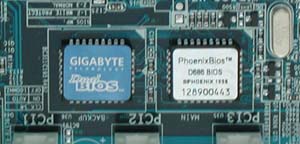
La BIOS es un chip que tiene el ordenador. La BIOS es tambien conocida como CMOS (Complementary Metal Oxide Semiconductor) por el tipo de chip utilizado en sus comienzos. Para no confundirnos, a partir de aquí vamos a llamar CMOS a la BIOS.
Básicamente se trata de un pequeño chip de memoria del tipo EPROM (Erasable Programmable Read-Only Memory, que podemos traducir como memoria programable borrable de solo lectura), aunque en la actualidad se están utilizando memorias del tipo FLASH (el denominarla como la BIOS en femenino se debe precisamente a que en realidad nos estamos refiriendo a una memoria).
La BIOS (o CMOS) es actualizable mediante unas utilidades específicas, que son suministradas por los mismos fabricantes de las placas base.
estas utilidades suelen funcionar bajo DOS, aunque cada vez son más los fabricantes de placas base que incorporan utilidades de actualización de CMOS bajo Windows e incluso a través de Internet.

Algunos placas base llevan dos CMOS, permaneciendo siempre una de ellas con los valores cargados de fábrica, sirviendo como sistema de seguridad ante la posible corrupción de la CMOS principal.

En esta memoria está contenido el B.I.O.S. y el SETUP.

EL B.I.O.S.:

El B.I.O.S. (Basic Input-Output System) el un programa muy básico, normalmente programado en lenguaje ensamblador, cuya misión es la de arrancar el ordenador.
A pesar de tratarse de un programa sumamente básico resulta totalmente indispensable, ya que sin el es imposible arrancar el ordenador.
Una vez que encendemos nuestro ordenador, el BIOS guardado en la CMOS se copia en la RAM y es ejecutado por el procesador (aunque en las placas actuales también puede ser ejecutado directamente desde la CMOS).

El B.I.O.S. activa una serie de elementos del sistema, tales como el teclado, monitor y unidades de almacenamiento*, efectúa un proceso de comprobación de los mismos denominado P.O.S.T. (Power On Self Test), carga una serie de configuraciones establecidas (tanto por el usuario como por el propio B.I.O.S.), busca el sistema operativo entre los distintos medios de almacenamiento presentes*, carga este en la RAM y le transfiere el control del ordenador. A partir de este punto deja de funcionar, ya que todo el control pasa al sistema operativo.

¿Es necesario actualizar la BIOS?

Pues salvo que tengamos algún serio problema de compatibilidad con algún componente que deseemos añadir no es conveniente realizar esta actualización. Algunos programas de análisis del PC recomiendan su actualización cuando la versión del BIOS tiene un cierto tiempo, pero esto no es aconsejable, ya que los riesgos no compensan las mejoras en ésta, salvo que realmente nos sean necesarias.

En general, si con la versión de BIOS que tenemos nuestro ordenador ha funcionado bien y deja de hacerlo, una actualización del BIOS no va a solucionar el problema.

Hay que tener en cuenta también que las actualizaciones de BIOS están para solucionar situaciones concretas, por lo que si esas situaciones no nos afectan no tiene ningún sentido realizar el proceso.

Veréis que digo EL BIOS y no LA BIOS. Esto es porque lo que realmente estamos actualizando es el programa (el BIOS) que se encuentra dentro de la BIOS, no la BIOS en sí misma, pero para no liarnos con estos conceptos me referiré a actualización de la BIOS.

¿Entraña algún riesgo actualizar la BIOS?

Pues sí, y bastantes además. Una actualización de BIOS siempre es una operación arriesgada, en la que un fallo (como por ejemplo un corte de suministro eléctrico en ese preciso momento) pueden dejar la BIOS inutilizada, y por lo tanto, nuestra placa base inservible.

Este es un punto que suelen dejar muy claro los fabricantes de placas base, recordándonos en todo momento que esta operación la hacemos siempre bajo nuestra entera responsabilidad.

Como ejemplo, transcribo literalmente el aviso que Asrock tiene en su web, y que no difiere en mucho del que encontraremos en las de otros fabricantes:

Por favor lea la información debajo antes de descargar o renovar BIOS
No recomendamos a los usuarios a renovar BIOS mientras que el sistema está funcionando bien. Para cualquier daño causado por la operación incorrecta de descarga o de renovación de BIOS, ASRock® no asume ninguna responsabilidad. Antes de descargar o renovar el BIOS, por favor lea ''cómo renovar'' debajo cuidadosamente.


¿Es posible recuperar una BIOS dañada?

Pues esto va a depender de muchos factores, entre ellos de la posibilidad de disponer de una BIOS del mismo modelo que la que monta nuestra placa base. En general es una labor difícil, que debe hacerla un técnico, en la que no es posible garantizar el éxito de la misma. En un gran número de casos la solución pasa por cambiar la placa base.

En algunos casos, y si tenemos suerte, basta con cargar la versión original de BIOS con la que vino nuestra placa base (que suele estar en el CD de la placa base), pero esto no siempre resulta y además depende del punto y causa por la que se haya dañado nuestra BIOS.
En general, si el problema está en que hemos cargado una actualización incorrecta o el daño impide el arranque del ordenador, el problema es bastante difícil de solucionar, ya que para actualizar la BIOS es casi imprescindible poder arrancar éste, salvo que en un SAT puedan grabar la BIOS de nuevo mediante un grabador de BIOS.
Ahora bien, esto no siempre ocurre, y si la solución pasa por enviar la placa a fábrica pues hay que considerar que, como se suele decir, nos puede salir más caro el collar que el perro, es decir, que dependiendo de la placa base que tengamos nos puede salir más cara la reparación que comprar una placa base nueva.

¿Soluciona una actualización de BIOS todos los problemas de compatibilidad de nuestra placa base?

Pues no. Una actualización de BIOS soluciona exclusivamente los problemas para la que ha sido diseñada (y que además el fabricante indica oportunamente). Además debemo0s tener en cuenta que muchos de estos problemas de compatibilidad son problemas que no dependen de una actualización de BIOS, sino de un cambio de componentes de la placa base. Por poner un ejemplo, si nuestra placa base viene con USB 1.1, la actualización a USB 2.0 no depende en absoluto de una actualización de BIOS, sino de un cambio (que no es posible hacer) de componentes y de chipset. En el mismo caso estaríamos si se trata de que nuestra placa base no reconoce discos de cierta capacidad.

Bien, una vez visto lo anteriormente dicho, decidimos actualizar nuestra BIOS. Vamos a ver los pasos a seguir:

¿De dónde hay que bajar la actualización de la BIOS?

La actualización de la BIOS se debe bajar siempre de la web del fabricante de la placa base, y siempre hay que bajar la actualización correspondiente al modelo exacto de nuestra placa. Aunque haya varias placas que utilicen la misma BIOS que la nuestra, estas no tienen por qué ser compatibles, y casi siempre el actualizar la BIOS con una actualización inadecuada suele terminar con la placa base en la basura.

¿Qué actualización debemos bajar?

Pues la que solucione nuestro problema. Aunque las actualizaciones suelen ser acumulativas (es decir, una actualización soluciona un problema más los de todas las actualizaciones anteriores), es conveniente (y muchos aconsejan) en el caso de que haya varias y difieran mucho en su fecha instalar todas las actualizaciones.

¿Qué pasa si en la web del fabricante de nuestra placa base no hay una actualización que solucione nuestro problema?

Pues si no sólo no hay una actualización que solucione nuestro problema, sino que además la hay para otro modelo de placa base, pero no para la nuestra, lo mejor que podemos hacer es no instalar las actualizaciones y plantearnos cambiar el componente que ha motivado la necesidad de realizar esta actualización por otro con el que no sea necesaria.

¿Cómo se actualiza la BIOS?

Bien, hay varias formas de actualizar la BIOS, dependiendo de la placa de la que se trate, del fabricante y hasta del modelo (sobre todo de su antigüedad).
Generalmente en las placas actuales se puede actualizar la BIOS desde el mismo Windows, haciéndose incluso en algunas marcas directamente desde Internet, pero lo más normal (sobre todo en placas con algunos años) es que haya que hacerlo arrancando nuestro equipo en modo DOS desde un disquete o CD de arranque y ejecutando un programa de actualización de BIOS, llamado generalmente AWDFLASH.EXE, aunque cada fabricante tiene su propio programa y puede cambiar el nombre de este. Este programa lo tenemos generalmente en el CD de nuestra placa base (no me canso de repetir la importancia que tiene el que conservemos tanto dicho CD como cualquier documentación que nos venga con nuestra placa base o con nuestro ordenador), pero también suele estar disponible en la web del fabricante de la placa base, normalmente junto con los archivos de actualización de la BIOS. Para evitar posibles problemas, debemos utilizar siempre el programa de actualización suministrado por el fabricante de la placa base.

¿Qué necesitamos para actualizar la BIOS?

Pues necesitamos varias cosas, dependiendo de la forma de actualización:

- Actualización desde Windows:

Si nuestra placa base permite actualizar la BIOS desde Windows tan sólo vamos a necesitar el archivo de actualización (generalmente se trata de un archivo comprimido en el que viene tanto la utilidad de actualización como los archivos necesarios para ésta). A partir de ahí debemos seguir las instrucciones del fabricante.

- Actualización desde DOS:

Ni todas las placas ni todos los fabricantes permiten actualizaciones de BIOS desde Windows. En estos casos el tema se complica ligeramente:

Vamos a ver en estos casos qué es lo que vamos a necesitar:

- Un disquete o CD de arranque de DOS.
- El programa para actualizar la BIOS (que puede ir junto con el archivo de actualización en la descarga o ser necesario descargarlo de forma independiente).
- El archivo de actualización propiamente dicho.

A partir de aquí debemos copiar en un mismo soporte tanto el programa de actualización como el archivo de actualización (si tenemos todo, incluido el arranque, en el mismo soporte, ya sea disquete o CD, mejor) y, al igual del caso anterior, seguir las indicaciones del fabricante.

Bien, como habéis podido ver, el proceso en sí de actualizar la BIOS no es un proceso que tenga una especial dificultad, pero repito que es un proceso que entraña unos riesgos bastante grandes, por lo que debemos evitar en lo posible hacerlo, ya que además si no nos es necesario no vamos a notar absolutamente ninguna mejora en nuestro equipo ni en su rendimiento.

Ya para terminar este tutorial tan sólo queda recordar algunos puntos de gran interés:

- Sólo es conveniente actualizar la BIOS cuando realmente esta actualización sea necesaria.
- Las actualizaciones de BIOS sirven exactamente para lo que indica el fabricante, no para otras cosas.
- Si la actualización no soluciona nuestro problema no vamos a tener ningún beneficio al actualizar la BIOS.
- El que algún programa determinado nos aconseje actualizar la BIOS no quiere decir que debamos hacerlo. Tener una versión antigua de ésta no quiere decir que funcione mal, y menos si no hemos hecho ninguna actualización de hardware.
- Siempre hay que actualizar con las actualizaciones para nuestra placa en concreto, nunca con actualizaciones para otro modelo, aunque nos parezca un modelo similar y sea del mismo fabricante.
- Actualizar la BIOS siempre entraña un riesgo bastante alto, que puede acabar con nuestra placa base en la basura.

Si quieren más info. sobre la BIOS no dudes en consultarme. Mandame un e-mail con tú pregunta y la respondere bien completa. HACE CLICK AQUI PARA ENVIARME TU CONSULTA

Validación 100% efectiva de office 2007

Posted by alito on 18:45
Como validar Office 2007 para Windows XP:
Primero necesitamos la keygen que he subido a:

http://www.megaupload.com/es/?d=PLF5JTXV

A continuación seguid las instrucciones siguientes:

1. INICIO => EJECUTAR (WIND+R) escribir “regedit” => ACEPTAR

Imagen

2. Abrir la carpeta HKEY_LOCAL_MACHINE

Imagen

3. Abrir la carpeta SOFTWARE

Imagen

4. Abrir la carpeta MICROSOFT

Imagen

5. Abrir la carpeta OFFICE

Imagen

6. Abrir la carpeta 12.0

Imagen

7. Abrir la carpeta REGISTRATION

Imagen

8. Abrir la carpeta con nombre de SERIAL que está contenida en REGISTRATION

Imagen

9. Localizar DigitalProductID y borrarlo

Imagen

10. Ejecutar el keygen

Imagen

11. Clicar en Search para obtener un serial

Imagen

12. Copiar dicho serial
Imagen

13. Abrir Word y esperar a que la siguiente imagen aparezca y pegar el serial que habíamos copiado en 12, en el recuadro blanco y clicar en CONTINUAR

Imagen

14. Pinchar en instalar (INSTALL NOW)

Imagen

Imagen

15. Una vez finalizado el proceso ir a http://www.microsoft.com/genuine y clicar en validar office

Imagen


16. Aparecerá lo siguiente

Imagen


Ya tenemos Office validado wiiii :D